
Safew界面快捷入口管理详解:轻松添加与删除,提升操作效率
目录导读
- Safew界面快捷入口的核心价值
- 添加快捷入口的三种实用方法
- 删除不需要快捷入口的步骤指南
- 高效管理快捷入口的进阶技巧
- 常见问题解答(FAQ)
Safew界面快捷入口的核心价值
在当今数字化工作环境中,safew界面的快捷入口功能已成为提升工作效率的关键工具,这些精心设计的快捷入口相当于工作台的“快捷键”,让用户能够快速访问常用功能、核心模块或高频任务,减少在多级菜单中寻找的时间消耗,实现“一键直达”的操作体验。
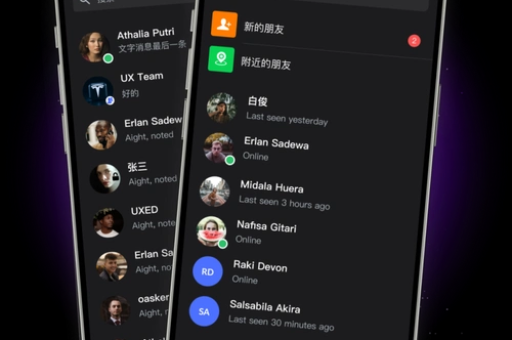
对于新用户而言,合理配置快捷入口可以降低学习曲线,快速熟悉系统框架;对于资深用户,个性化的快捷入口布局则能形成独特的工作流,将操作效率提升30%以上,无论您使用的是哪个版本的Safew系统,掌握快捷入口的添加与删除方法,都能显著优化您的日常操作体验。
添加快捷入口的三种实用方法
通过拖拽添加 这是最直观的添加快捷入口方式,在Safew主界面中,找到您需要添加的功能模块或页面,直接按住鼠标左键将其拖拽到快捷入口区域(通常位于界面顶部或侧边栏),系统会显示“添加到快捷入口”的提示,释放鼠标即可完成添加,此方法适合那些已经在当前界面中打开或可见的功能。
通过菜单选项添加 如果您想添加当前不在视图中的功能,可以通过系统菜单进行操作:
- 点击界面右上角的用户设置或个人中心图标
- 选择“界面设置”或“快捷入口管理”
- 在可用功能列表中,找到您需要添加的项目
- 点击项目旁边的“+”号或“添加到快捷入口”按钮
- 保存设置并返回主界面查看效果
通过搜索添加 对于大型系统,功能模块众多时,使用搜索功能添加最为高效:
- 在快捷入口管理界面找到“搜索功能”选项
- 输入您需要添加的功能关键词
- 从搜索结果中选择正确的功能项
- 点击“添加为快捷入口”完成操作
删除不需要快捷入口的步骤指南
随着工作需求变化,一些快捷入口可能不再需要,及时清理可以保持界面整洁,提高可用性。
标准删除流程:
- 将鼠标悬停在需要删除的快捷入口上
- 注意观察是否出现编辑图标(通常为铅笔、齿轮或“×”符号)
- 点击编辑图标,在弹出的选项中选择“删除”或“移出快捷入口”
- 确认删除操作,该入口将从您的快捷区域消失
批量删除方法: 如果您需要一次性清理多个快捷入口:
- 进入“界面设置”>“快捷入口管理”
- 找到“我的快捷入口”列表
- 勾选需要删除的多个入口前的复选框
- 点击列表上方的“批量删除”按钮
- 确认操作,系统将一次性移除所有选中的快捷入口
注意事项:
- 删除快捷入口不会删除实际功能,您仍然可以通过菜单访问这些功能
- 部分系统默认的核心快捷入口可能无法删除,只能隐藏或重新排序
- 建议定期审查快捷入口,保持其与当前工作需求的相关性
高效管理快捷入口的进阶技巧
分组分类管理: 对于拥有大量快捷入口的用户,建议采用分组管理策略,将相关功能入口归类到同一组别,如“日常办公”、“数据分析”、“系统管理”等,这样不仅界面更加整洁,也能实现更快的定位查找。
优先级排序: 根据使用频率调整快捷入口的排列顺序,将最常用的3-5个功能放在最易点击的位置,中等频率的功能次之,偶尔使用的功能排在最后,大多数Safew系统支持通过拖拽调整快捷入口的显示顺序。
上下文敏感设置: 一些高级的Safew系统支持根据当前任务自动调整快捷入口显示,当您在处理财务数据时,系统会自动突出显示与财务相关的快捷入口,减少无关干扰,提升情境化操作效率。
跨设备同步配置: 如果您在多台设备上使用Safew系统,确保开启快捷入口配置同步功能,这样在一台设备上的添删改操作会自动应用到所有登录相同账号的设备上,保持统一的工作环境。
常见问题解答(FAQ)
Q1:为什么我无法添加某个功能为快捷入口? A:这可能由几个原因造成:1)该功能可能不支持快捷入口添加;2)您的账户权限不足以添加快捷入口;3)快捷入口数量已达到系统上限,建议检查系统帮助文档或联系管理员确认具体原因。
Q2:误删了重要快捷入口,如何恢复? A:恢复方法有两种:1)通过“快捷入口管理”界面,查找“已删除项目”或“历史记录”,找到误删的入口并恢复;2)重新按照添加快捷入口的步骤再次添加该功能,建议操作前先确认是否真的需要恢复,避免入口重复。
Q3:快捷入口有数量限制吗? A:大多数Safew系统会设置快捷入口数量上限,通常为10-20个,以确保界面简洁性和系统性能,如果达到上限,您需要先删除一些不常用的入口,才能添加新的快捷入口。
Q4:如何与他人分享我的快捷入口配置? A:部分Safew系统支持配置导出功能,您可以将自己的快捷入口设置导出为配置文件,其他用户导入后即可使用相同的布局,此功能特别适合团队统一工作环境或新员工快速配置。
Q5:快捷入口在不同设备上显示不一致怎么办? A:首先确认是否在所有设备上都登录了同一账户并开启了配置同步功能,如果问题仍然存在,可能是设备缓存导致,尝试清除缓存后重新登录,若仍无法解决,请联系技术支持。
掌握Safew界面快捷入口的添加与删除方法,是提升数字工作效率的基本技能,通过合理配置个性化快捷入口,您可以将复杂的操作流程简化为“一键完成”,真正实现技术为人服务的目标,随着Safew系统的持续更新,快捷入口管理功能也将不断完善,为用户带来更加智能高效的操作体验。
如果您在配置过程中遇到任何问题,或希望了解更多高级技巧,欢迎访问我们的支持中心获取更多帮助,我们的技术团队将为您提供专业指导,助您充分利用Safew系统的各项功能,提升工作效率。





