
Safew空闲时段自动清理功能开启全攻略
目录导读
- 功能概述:什么是Safew空闲时段自动清理?
- 开启前的必要准备
- 详细开启步骤指南(分场景说明)
- 高级设置与自定义规则
- 常见问题与故障排除(Q&A)
- 最佳实践与建议
功能概述:什么是Safew空闲时段自动清理?
在现代数字生活中,无论是个人电脑还是企业服务器,都会在日常运行中产生大量的临时文件、缓存数据、日志记录以及无效的备份副本,这些文件如同“数字灰尘”,日积月累会侵占宝贵的存储空间,拖慢系统响应速度,甚至影响软硬件的稳定运行。
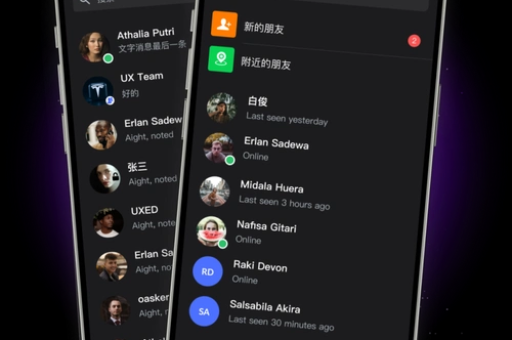
Safew空闲时段自动清理 正是为解决这一问题而设计的智能功能,它并非简单地定期删除文件,而是智能地识别系统处于空闲状态(如CPU、内存、磁盘活动率极低,且用户无操作)的时段,自动触发预设的清理任务,其核心优势在于“智能化”与“无感化”:在完全不打扰用户正常工作、娱乐的前提下,于后台默默执行清理,优化系统性能,释放磁盘空间,确保您的设备始终运行在清爽、高效的状态,更多关于Safew产品的设计理念,可访问其官网了解。
开启前的必要准备
在着手开启此功能前,进行一些简单的准备工作能让整个过程更顺畅,效果更佳。
- 确认版本: 确保您使用的Safew工具已更新至支持该功能的最新版本,老旧版本可能不具备此选项或存在已知问题。
- 备份重要数据(建议): 尽管自动清理规则通常设计得非常安全,但以防万一,在首次配置或修改重要清理规则前,对关键数据进行备份是一个好习惯。
- 权限检查: 在Windows或macOS上,您可能需要管理员(或root)权限才能修改系统级别的清理设置,请确保您当前登录的账户拥有相应权限。
- 了解您的“空闲”模式: 思考一下您的设备通常在哪些时间段处于长期空闲状态,例如深夜、午休时间,或是周末的特定时段,这将有助于后续配置。
详细开启步骤指南(分场景说明)
以下以通用软件界面为参考,具体菜单名称可能因版本不同略有差异,但逻辑相通。
通过桌面客户端开启(适用于Windows/macOS)
- 启动与登录: 打开Safew客户端,并使用您的账户登录。
- 导航至设置: 在主界面中,找到并点击“设置”、“偏好设置”或齿轮图标。
- 查找自动清理选项: 在设置面板中,寻找“自动清理”、“智能清理”、“计划任务”或“空闲时段清理”等相关标签页。
- 启用功能: 找到“在系统空闲时自动运行清理”或类似的开关,将其从“关闭”状态切换到“开启”。
- 配置空闲触发条件: 通常可以设置“空闲检测阈值”,当系统空闲超过[10]分钟后启动清理”。
- 选择清理内容: 勾选您希望在空闲时段清理的项目,如“系统临时文件”、“应用程序缓存”、“回收站/废纸篓”等。
- 保存并应用: 点击“确定”、“应用”或“保存”按钮,使设置生效。
通过Web管理控制台开启(适用于服务器/企业版)
- 访问控制台: 在浏览器中输入您的管理后台地址(
safew-dy.com.cn),并登录管理员账户。 - 进入策略管理: 在左侧导航栏,找到“策略管理”、“任务调度”或“自动化”模块。
- 创建新任务: 点击“创建新清理任务”或“添加计划”。
- 选择触发器类型: 在触发器设置中,选择“基于系统状态”或“空闲触发器”,而非简单的“周期定时”。
- 定义空闲规则: 设置服务器空闲的判定标准,如“CPU利用率低于5%持续15分钟”且“无远程登录会话”。
- 关联清理动作: 选择与该触发器关联的清理策略(如清理特定目录的日志、过期备份等)。
- 启用并部署: 保存该策略,并将其部署到目标服务器或设备组。
高级设置与自定义规则
开启基础功能后,您可以根据个人或企业需求进行深度定制:
- 排除列表(Exclusion List): 指定永远不被清理的特定文件夹、文件类型或应用程序,这是保护重要数据的关键设置。
- 清理强度选择: 部分版本提供“快速清理”(仅清理最安全的项目)和“深度清理”(更彻底,可能包含更多可清理项)选项。
- 空闲时段限制: 可以设置自动清理功能仅在一天内的特定时间段(如凌晨1点至5点)内生效,即使系统空闲也符合时间窗口才执行。
- 清理后通知: 设置清理完成后发送桌面通知或邮件报告,告知本次清理释放的空间大小和清理的项目摘要。
常见问题与故障排除(Q&A)
Q1: 开启空闲时段自动清理安全吗?会误删我的重要文件吗? A: 非常安全。Safew的清理规则经过严格设计,默认只针对操作系统和应用程序公认的、可再生的临时文件和缓存,关键在于,首次使用时请仔细阅读默认勾选的清理项目,并善用“排除列表”功能,将您的工作目录、项目文件夹等重要路径排除在外。
Q2: 为什么我的系统空闲时,清理任务没有触发? A: 请按顺序检查:
- 功能开关是否确实已开启?
- 系统是否真正达到“空闲”阈值?(可检查任务管理器的资源占用)
- 软件是否在后台正常运行,且没有被安全软件误拦截?
- 是否设置了“允许运行时段”,而当前时间不在该时段内?
Q3: 自动清理的频率可以调整吗?比如一天只清理一次? A: 可以,通过“高级设置”,您可以设定“同一工作阶段内只执行一次”或“最小清理间隔(例如24小时)”等规则,避免在短时间内的多次空闲中被频繁触发。
Q4: 清理掉的文件还能恢复吗? A: 标准清理会清空系统回收站/废纸篓,一旦执行,通过常规手段难以恢复,在设置自动清理回收站前请务必确认,对于重要文件,建议依赖专业的备份方案,而非依赖回收站。
Q5: 如何为不同的磁盘或分区设置不同的清理规则? A: 在“自定义规则”或“高级模式”中,您可以创建多条清理规则,每条规则可以指定不同的目标驱动器、目录和清理内容,然后分别为它们分配“空闲时段”触发器。
最佳实践与建议
- 循序渐进: 首次使用时,建议先启用基础项目(如系统临时文件),观察一段时间,再逐步添加其他清理项。
- 定期审查: 每季度或每半年回顾一次您的自动清理规则和排除列表,确保它们仍然符合您当前的使用习惯和数据存储结构。
- 结合定期完整扫描: 自动清理主要用于日常维护,建议仍保持每周或每月执行一次手动“全面扫描”或“深度清理”,以发现和处理那些不常被自动规则覆盖的角落。
- 关注日志: 定期查看软件的运行日志或清理报告,了解其工作状态和效果,这有助于您优化配置。
正确开启并配置好 Safew空闲时段自动清理 功能,就如同为您的数字设备配备了一位尽职尽责的“隐形管家”,它能在您毫不察觉时完成系统保洁工作,有效提升设备性能与使用寿命,让您能更专注于核心工作和生活乐趣,现在就访问 Safew 的相关设置界面,为您的设备开启这份智能关怀吧。





